0120-504-216
営業時間:平日9時〜18時

0120-504-216
営業時間:平日9時〜18時

eTravel(イートラベル)は、フィリピンに入国するすべての人が、出発前にオンラインで登録する「電子入国カード」です。登録は無料で、到着の72時間前から登録でき、日本人は帰国時(フィリピン出国時)の登録が不要です。
eTravelの義務化が始まってからフィリピンに10回以上渡航している私(留学業界13年・フィリピン留学Hub運営)が、実際の登録画面を1つずつ見ながら、画面の英語の意味・書き方・つまずいたときの直し方まで解説します。
この記事でわかること
細かい手順の前に、これだけ押さえておけば困らない基本ルールをまとめました。出発直前の方は、この表とこのあとの「登録手順」だけ読めば登録できます。
| 項目 | ルール |
|---|---|
| 誰が登録する? | フィリピンに入国する全員(0歳の赤ちゃんも)。国籍・目的を問いません |
| いつ登録する? | フィリピン到着の72時間前(3日前)から、搭乗前まで。所要10分ほど |
| どこで登録する? | 公式サイト etravel.gov.ph のみ。アプリは不要(ブラウザでOK) |
| 費用は? | 無料。お金を求めるサイトは偽物 |
| 帰国時(フィリピン出国時)は? | 日本人は不要。出国時の登録が必要なのはフィリピン国籍の方だけ |
| 登録が終わったら? | QRコードをスクリーンショット。日本の空港のチェックイン、フィリピンの入国審査・税関で見せる |
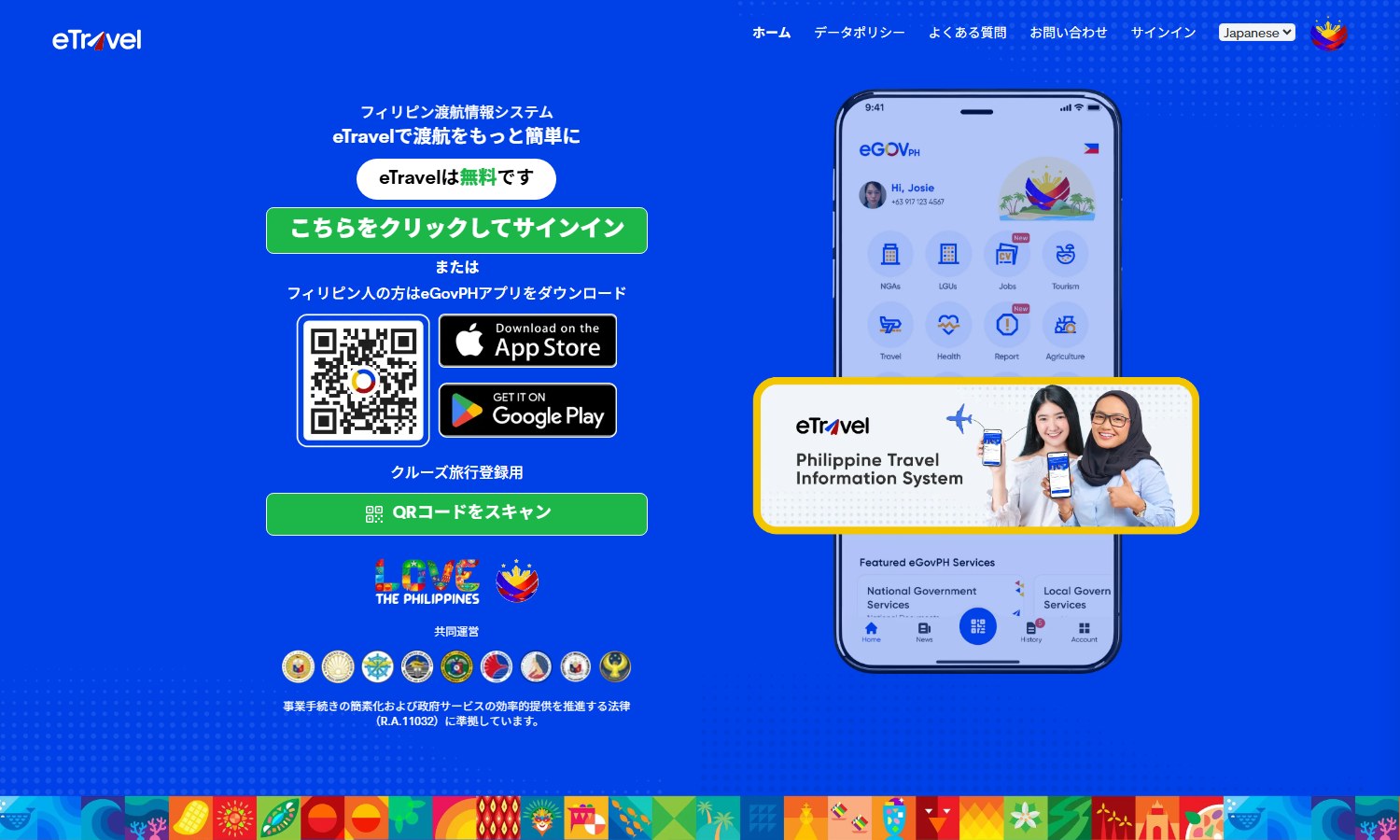
これまでeTravelの公式サイトは英語・中国語・韓国語のみでしたが、画面右上の言語メニューで「Japanese」を選ぶと日本語で表示されるようになりました(当社が2026年9月5日に確認)。トップページ・ログイン画面・よくある質問が日本語になり、日本語版のURLは etravel.gov.ph/jp です。
日本語表示になっても変わらないこと
eTravelの登録で手が止まる原因のほとんどは、「入力の途中で便名や住所を探し始めること」です。先に次の5つを画面に出しておくと、10分で終わります。
語学学校によっては、入学許可証と一緒に「eTravel入力ガイド」が届くことがあります。その場合は、滞在先の住所はガイドに書かれている通りに入力してください。帰りの航空券がまだ決まっていない方は、先に「フィリピン入国に必要な出国用の航空券(捨てチケット)のルール」を確認しておくと安心です。

便名と滞在先の住所は、入力の途中で探すと必ず手が止まるよ。先に画面に出しておくのがコツ!
ここからは、実際の登録画面の順番どおりに解説します。スマホのブラウザ(SafariやChrome)から公式サイトにアクセスして登録するのがいちばん確実です。アプリ版(eGovPH)は「Account for approval(審査中)」のまま止まるなど、日本人が使うとトラブルが起きやすいためおすすめしません。
| 項目 | ブラウザ版(推奨) | eGovPHアプリ |
|---|---|---|
| 主な対象 | 全員 | 主にフィリピン国籍者向け |
| 日本語表示 | あり(2026年9月確認) | なし |
| 安定性 | 高い | 「審査中」で止まる報告が多い |
| 推奨度 | ◎ | △(フィリピンに頻繁に行く方向け) |
公式サイト etravel.gov.ph にアクセスし、「Click here to Sign in(サインインはこちら)」を押します。検索結果には登録代行を名乗る偽サイトも出てくるため、URLが etravel.gov.ph であることを必ず確認してください。

「Create an account(アカウント作成)」を選び、登録するメールアドレスを入力して「Continue」を押します。

入力したメールアドレス宛に、6桁のワンタイムパスコード(確認コード)が届きます。届いたコードを入力して「Continue」を押してください。数分たっても届かないときは、迷惑メールフォルダを確認します。

次にパスワードを作ります。条件が厳しめなので、下の4つをすべて満たすように決めてください。

パスワードの条件
メールアドレスとパスワードは次の渡航でも使うから、メモしておいてね!
以前にアカウントを作ったことがある方は、登録したメールアドレスとパスワードでログインするだけです。名前やパスポート番号などの個人情報は保存されているので、STEP2・3は飛ばしてSTEP4(マイページ)から渡航情報の登録に進めます。
パスワードを忘れた場合は「Forgot Password」から再設定してください。


顔写真をアップロードし、パスポートの記載どおりに個人情報を入力します。パスポートとつづりが違うと入国審査の照合で止まることがあるため、名前はパスポートのローマ字表記をそのまま入力してください。
| 英語の項目 | 意味 | 書き方・記入例 |
|---|---|---|
| Take a photo or upload a file. | 顔写真を撮影またはアップロード | スマホで自撮りしてアップロード。容量が大きくてエラーになるときは、写真のスクリーンショットを使う |
| PHILIPPINE PASSPORT HOLDER / FOREIGN PASSPORT HOLDER | フィリピンのパスポート/外国のパスポート | 日本人は FOREIGN PASSPORT HOLDER |
| First Name | 名 | TAROU(パスポートのつづり) |
| Middle Name | ミドルネーム | 日本人は空欄 |
| Last Name | 姓 | FUKUOKA |
| Suffix | 世代を表す敬称(Jr.など) | 日本人は空欄のまま |
| Sex | 性別 | MALE(男性)/FEMALE(女性) |
| Birth Date | 生年月日 | 01/01/2000(月/日/西暦の順) |
| Mobile Number | 携帯電話番号 | 国旗で「日本(+81)」を選び、先頭の0を取って入力(例:80 0123 4567) |
| Citizenship | 国籍 | Japanese |
| Country of Birth | 出生国 | Japan |
| Passport Number | パスポート番号 | TT0123456 |
| Passport Issuing Authority | パスポートを発行した国(一覧から選ぶ) | Japan |
| Passport Issued Date | パスポートの発行日 | 01/01/2017(月/日/西暦) |
| Occupation | 職業 | 留学・学生・子どもは Student/Minor。下の一覧から選ぶ |
| 英語 | 日本語 |
|---|---|
| Agriculture | 農業 |
| Airline Crew | 航空機の乗務員 |
| Clerical/Sales | 事務・営業職 |
| Diplomat | 外交官 |
| Domestic Helper | 家事手伝い |
| Entertainer | 芸能・エンターテイナー |
| Housewife | 主婦・主夫 |
| Military/Government Personnel | 軍人・公務員 |
| Professional/Technical/Administrative | 専門職・技術職・管理職 |
| Retired/Pensioner | 退職者・年金受給者 |
| Seaman | 船員 |
| Student/Minor | 学生・未成年 |
| Unemployed | 無職 |
| Worker/Laborer | 労働者・作業員 |
姓と名を逆に入力しないように気を付けてね!First Nameが「名」、Last Nameが「姓」だよ

「Permanent Country of Residence」は「いま住んでいる国」のことです。日本に住んでいる方はJAPANを選び、日本の住所を英語(ローマ字)で入力します。
| 英語の項目 | 意味 | 書き方・記入例 |
|---|---|---|
| Country | 国 | JAPAN |
| No./Bldg./City/State/Province | 番地・建物名・市区町村・都道府県(1つの欄にまとめて入力) | 1-22-2-402, TAKASAGO, FUKUOKA-SHI, FUKUOKA(番地・部屋番号→町名→市区町村→都道府県の順に、カンマで区切る。マンション名は入れなくてもよい) |
| Address Line 2 (optional) | 住所の2行目(入力は任意) | 空欄のままで大丈夫。1行目に入りきらないときだけ使う |
住所は日本と逆で、番地→町名→市区→都道府県の順に書くよ。郵便が届く精度は求められないから、細かい表記で悩まなくて大丈夫!
入力が終わったら「Next」を押します。「Onboarding Summary(登録内容の確認)」が表示されるので、内容を確認して「Submit(送信)」を押してください。直したいところがあれば「Previous(戻る)」で戻れます。

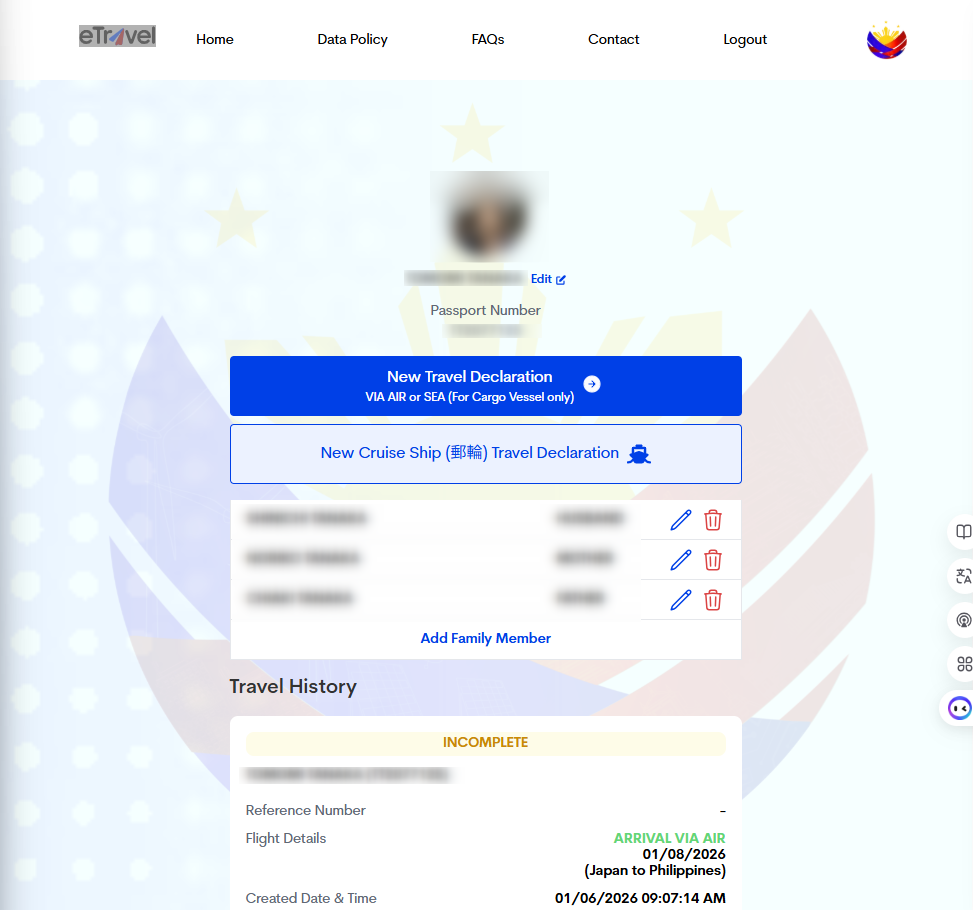
個人情報の登録が終わると、自分のマイページ(管理ページ)が表示されます。2回目以降の方は、ログインするとこの画面から始まります。ここまでで登録の前半(個人情報)が完了。ここからが後半の「渡航情報(今回のフライトと滞在先)」の登録です。青いボタンの「New Travel Declaration(新しい渡航申告)」を押して進みます。
ここが折り返し地点。ここから先は手元のEチケットと滞在先の住所があれば5分で終わるよ
家族で渡航する方へ:親子や兄弟など同行する家族がいる場合は、1つのアカウントで全員分を登録できます。マイページの「Add Family Member(家族を追加)」から家族の個人情報を登録し、そのあと家族ごとに渡航情報を登録します。手順はこの記事の「ケース別の書き方」で詳しく説明しています。

「誰の」「どの手段で」「入国か出国か」を選ぶ画面です。画面上部に「You may only register within 72 hours prior to your arrival or departure in the Philippines.」(フィリピンへの到着または出発の72時間前からしか登録できません)というお知らせが表示されます。
| 英語の項目 | 意味 | 日本人の観光・留学はこれを選ぶ |
|---|---|---|
| FOR ME (Current User) | 自分(ログイン中の本人)の登録 | FOR MEを選ぶ |
| FOR OTHER (Family Member) | 同行する家族の登録 | 家族の分を登録するときだけ選ぶ |
| AIR / SEA | 飛行機/船 | AIRを選ぶ |
| ARRIVAL / Entering the Philippines | 到着(フィリピン入国) | ARRIVALを選ぶ |
| DEPARTURE / Leaving the Philippines | 出発(フィリピン出国) | 日本人は使わない(フィリピン国籍者の出国用) |
| Special Flight | 特別機(専用機・チャーター機) | チェックしない |
| By clicking “Continue”, you agree to our Data Privacy and Affidavit of Undertaking | 「続行」を押すと、データの取り扱いと誓約書に同意したことになります | 内容を確認して「Continue」 |

登録の中でいちばん入力項目が多い画面です。上から順に「渡航目的」「便名」「出発地」「経由地」「目的地」「滞在先」を入力します。航空会社と便名を入力すると、目的地の空港と到着日は自動で表示されます。
| 英語の項目 | 意味 | 書き方・記入例 |
|---|---|---|
| Purpose of Travel | 渡航目的 | 観光・語学留学とも Holiday/Pleasure/Vacation(観光)。語学学校は観光ビザ(入国時の無査証滞在)で通うため、Educationを選ぶ必要はありません |
| Traveller Type | 渡航者の種類 | 飛行機の乗客は AIRCRAFT PASSENGER |
「Name of Airline(航空会社名)」を選び、「Flight Number(便名)」を入力します。便名はEチケットや予約確認メールに「PR 431」「5J 5063」のように書かれています。画面に「Please fill in the correct flight number… please disregard the auto-fill detail of the airport terminal」という注意書きが出ますが、これは「正しい便名を入力してください。便名から自動表示されるマニラ空港のターミナル番号は違うことがあるので気にしないでください」という意味です。
| 航空会社(Name of Airline) | 便名(Flight Number)の形 |
|---|---|
| フィリピン航空(Philippine Airlines) | PR○○○ |
| セブパシフィック航空(Cebu Pacific) | 5J○○○ |
| 全日本空輸(All Nippon Airways) | NH○○○ |
| 日本航空(Japan Airlines) | JL○○○ |
| ジップエア(ZIPAIR) | ZG○○○ |
| ジェットスター・ジャパン(Jetstar Japan) | JQ○○○ |
| エアアジア(AirAsia) | Z2○○○ など |
| チェジュ航空(Jeju Air) | 7C○○○ |
| 大韓航空(Korean Air) | KE○○○ |
便名は「アルファベット2文字+数字」。予約確認書に必ず書いてあるよ
「Airport of Origin(出発空港)」は、フィリピンに向けて出発する空港=日本の空港のことです。「Country of Origin(出発国)」はJapanを選びます。韓国や台湾を経由する便でも、ここには日本の出発空港を入れてください(経由地の空港ではありません)。
| 英語の項目 | 意味 | 書き方・記入例 |
|---|---|---|
| Country of Origin | 出発国 | Japan |
| Airport of Origin | 出発空港 | 成田:NARITA INTERNATIONAL AIRPORT (NRT) 羽田:HANEDA AIRPORT (HND) 関西:KANSAI INTERNATIONAL AIRPORT (KIX) 中部:Chubu Centrair International Airport (NGO) 福岡:Fukuoka Airport (FUK) |
| Date of Departure | 日本を出発する日 | 月/日/西暦 |
| Date of Return | 日本に戻る予定日 | 帰りの便の日付(月/日/西暦) |
帰りの航空券について:フィリピンは「フィリピンを出国する航空券」(帰りの便、または第三国へ行く便)を持っていないと入国できません(日本の空港で搭乗を断られることもあります)。留学期間が30日を超える方も、実際に帰国する日の便の航空券で入国できるのがふつうです(入国したあとに学校でビザを延長するため)。ただし航空会社(特にLCC)によっては、チェックインのときに入国から30日以内に出国する便を求められることがあります。「Date of Return」にはその便の日付を入れます。帰国日が決まっていない方は「捨てチケット(出国用航空券)の正しい扱い」を先に読んでください。
| 英語の項目 | 意味 | 書き方 |
|---|---|---|
| With Transit (Connecting Flight)? | 経由便ですか?(チェックの欄) | 直行便はチェックを入れない。チェックを入れたときだけ、下の3つの欄が出てくる |
| Country of Transit | 経由した国 | 直行便は空欄 |
| Airport of Transit | 経由した空港 | 直行便は空欄 |
| Date of Transit | 経由した日 | 直行便は空欄 |
| 英語の項目 | 意味 | 書き方 |
|---|---|---|
| Airport of Destination | 到着空港 | セブ島留学:Mactan-Cebu International Airport(マクタン・セブ空港) マニラ・バギオ方面:Ninoy Aquino International Airport T1〜T4(マニラ空港) クラーク:Clark International Airport(クラーク空港) バコロド・イロイロ・ダバオなど:最初に入国審査を受ける空港(マニラかセブ)。国際線が直接飛んでいない都市は候補に出ません |
| Date of Arrival | フィリピン到着日 | 深夜便は日付が翌日になることがあるので、Eチケットの到着日を確認 |
| 英語の項目 | 意味 | 書き方・記入例 |
|---|---|---|
| Same as Permanent Country of Residence | 住んでいる国と同じ | 日本在住の方はチェックしない(フィリピン在住者用) |
| Residence(タブ) | 住所を手入力する | 語学学校・寮・友人宅はResidenceを選び、住所を英語で入力(例:… Talamban, Cebu City, Cebu, Philippines) |
| Hotel/Resort(タブ) | ホテル名を検索して選ぶ | ホテル・リゾート・Airbnbは検索ボックスに名前を入れて選ぶ |
滞在先の住所は入国審査官が確認することがあるよ。学校名まで入れておくと安心!

過去30日間の渡航先と体調について答えます。画面上部の「As of July 22, 2023, No Covid-19 test or Vaccination requirement when traveling to the Philippines.」は「2023年7月22日以降、フィリピン渡航にコロナの検査・ワクチンは不要です」という意味で、2026年9月現在も変わっていません。
| 英語の質問 | 意味 | 答え方 |
|---|---|---|
| Country(ies) worked, visited and transited in the last 30 days | 過去30日間に働いた・訪れた・経由した国 | なければ「No」。あれば「Add」で国を追加(複数可) |
| Have you had any history of exposure to a person who is sick or known to have communicable/infectious disease in the past 30 days prior to travel? | 渡航前30日間に、病気の人や感染症の人と接触しましたか | なければ「No」 |
| Have you been sick in the past 30 days? | 過去30日間に病気になりましたか | なければ「No」。あれば「Yes」を選んで症状を選択 |
| 英語 | 日本語 | 英語 | 日本語 |
|---|---|---|---|
| Altered Mental Status | 意識や精神状態の異常 | Loss of appetite | 食欲不振 |
| Colds | 風邪 | Loss of smell | 嗅覚がない |
| Cough | 咳 | Loss of taste | 味覚がない |
| Diarrhea | 下痢 | Muscle Pain | 筋肉痛 |
| Difficulty of Breathing | 呼吸困難 | Nausea | 吐き気 |
| Dizziness | めまい | Rashes, vesicles or blisters | 発疹・水ぶくれ |
| Fever | 発熱 | Sore throat | のどの痛み |
| Headache | 頭痛 |
体調の質問に「Yes」と答えると、QRコードが赤色になり、到着時に検疫ブースで簡単な確認を受けます。入国拒否ではありませんので、当てはまる場合は正直に答えてください。虚偽の申告のほうがリスクが大きいです。
2024年5月から、機内で紙に書いていた税関申告書はeTravelに統合されました。英語の長い規定文が表示されますが、普通の観光・留学の荷物なら申告するものはなく、最後の質問に「No」と答えるだけです。規定文の要点を日本語にまとめました。

| 区分 | 内容(要点の日本語訳) |
|---|---|
| 免税になる範囲 | 持ち込む品物の合計が1万ペソ以下なら関税・税金はかかりません。酒類は2本(合計1万ペソ以下)、たばこは紙巻き2カートン(または葉巻50本・パイプたばこ250g)まで免税 |
| 申告が必要なもの | フィリピンペソで5万ペソを超える現金・小切手/外貨で1万米ドル相当を超える現金/個人使用の範囲を超える化粧品・スキンケア・サプリ・薬/商業目的の量の酒・たばこ/食品・果物・野菜・動物・植物/個人使用の範囲を超える携帯電話や無線機器/宝飾品・金・貴金属/賭博用具/遺灰・臓器 |
| 持ち込み禁止のもの | わいせつな印刷物や映像/フィリピン政府への反乱をあおる資料/中絶用具/不純・誤表示の食品や薬/偽ブランド品(バッグ・靴など)/純度表示が正しくない貴金属製品/麻薬・銃器・弾薬・爆発物 |
| 申告しなかった場合 | 課税対象品を申告しないと、関税・税金に加えて30%の加算金。現金の申告漏れや虚偽申告は没収や刑事責任の対象になることがあります |
規定文の最後に「By continuing, you confirm that you have read and understood the information above. Do you have baggage or currency to declare?」(続行すると上記を読んで理解したことになります。申告する荷物や通貨はありますか?)と聞かれます。申告するものがなければ「No」、あれば「Yes」を選んで内容を入力します。


| 英語の項目 | 意味 | 書き方 |
|---|---|---|
| Accompanied family members:Below 18 yrs. old/18 yrs. old and above | 同行する家族の人数(18歳未満/18歳以上) | 1人で渡航する方は0のまま |
| No. of Baggage:Checked-in (pcs) | 預け入れ荷物の個数 | スーツケースの数(例:1) |
| No. of Baggage:Hand-carried (pcs) | 機内持ち込み荷物の個数 | 手荷物の数(例:1) |
| First time visiting Philippines? | フィリピンは初めてですか | 初めてならYes、2回目以降はNo |

「By Clicking “Next”, you hereby certify under pain of falsification that this declaration is true and correct to the best of my knowledge」は、「次へを押すことで、虚偽申告の罰則のもと、この申告が正しいことを証明します」という意味です。枠の中に指でサインします。パスポートと同じ署名(漢字なら漢字)が無難ですが、スマホの画面では書きにくいので、多少崩れても問題ありません。
署名の下の「Family Member(s)」の欄に「Travel declarations will also be generated for the selected family members.」(選んだ家族の分の渡航申告書も一緒に作られます)と表示されます。1人で渡航する方は「No Record Found!(登録された家族はいません)」のままで「Next」を押して構いません。


ここまでに入力した内容が一覧で表示されます。便名・到着日・滞在先を見直して、問題なければ「Submit(送信)」を押します。直したいところがあれば「Previous(戻る)」で該当の画面に戻れます。

送信すると、その場でQRコードが表示されます。「Kindly present your passport to the Immigration Officer for eTravel registration confirmation and QR Code to Customs officer for clearance.」は、「入国審査官にはパスポートを、税関職員にはQRコードを提示してください」という案内です。
画面を閉じる前に、必ずQRコードをスクリーンショットで保存してください。eTravelは人が審査して合否を出す仕組みではなく、入力が終われば自動で登録される仕組みです。「承認待ち」で待たされることはありません。QRコードの色の意味と、なくしたときの再表示の方法は、このあとの「QRコードが出たあと」で説明します。
お疲れさま!これで登録は完了。あとはQRコードのスクショを忘れずに
eTravelの画面で戸惑いやすい英語を、「意味」と「何を選べばいいか」のセットでまとめました。登録の途中でわからない言葉が出てきたら、ここで確認してください。
「出発した空港」のことです。フィリピンに向けて出発する日本の空港(成田・羽田・関西・中部・福岡など)を選びます。韓国や台湾を経由する便でも、経由地の空港ではなく日本の空港を入れます。
「出発した国」のことです。日本から出発する方はJapanを選びます。「出身国」や「国籍」を聞かれているわけではありません(国籍はSTEP2のCitizenshipで入力済みです)。
「永住している国」=いま住んでいる国と住所のことです。日本に住んでいる方はJAPANを選び、日本の住所をローマ字で入力します。フィリピンの滞在先を書く欄ではありません(滞在先はSTEP6のResidence/Hotelで入力します)。
「アカウント審査中」という意味で、公式アプリeGovPHでアカウントを作ったときに出ます。外国籍の場合は審査が終わらずそのまま止まることが多いため、アプリでの登録はあきらめて、ブラウザから etravel.gov.ph にアクセスし、メールアドレスでアカウントを作り直してください。ブラウザ版には「審査」はなく、入力が終わればその場でQRコードが出ます。
職業(Occupation)の選択肢で、「学生/未成年」という意味です。語学留学に行く方、学生、18歳未満のお子さんはStudent/Minorを選びます。社会人の方が休暇を使って語学学校に通う場合も、通学が目的ならこれで問題ありません。
名前のあとに付ける「Jr.(ジュニア)」「Sr.(シニア)」「II(二世)」のような、世代を区別する敬称のことです。日本人の名前には付かないので、空欄のままで進めます。「必須項目が未入力」のエラーが出る原因にはなりません。
「特別機」のことで、政府の専用機・チャーター機・プライベートジェットなどを指します。フィリピン航空やセブパシフィック、JAL・ANAなど普通の航空会社を使う方は対象外なので、チェックを入れないでください。
「新しい渡航申告」=今回のフライトと滞在先を登録する手続きのことです。個人情報の登録(アカウント作成)とは別で、渡航するたびに毎回行います。マイページの青いボタンから始めます。
「登録内容の確認」画面です。STEP2・3で入力した個人情報と住所が一覧で表示されるので、間違いがなければ「Submit(送信)」、直す場合は「Previous(戻る)」を押します。
税関申告の最後に出る質問で、「申告する荷物や現金はありますか?」という意味です。1万ペソを超える持ち込み品、5万ペソ超のフィリピンペソ、1万米ドル相当を超える外貨、商業目的の量の酒・たばこ、食品・植物などがなければ「No」を選びます。普通の観光・留学の荷物であれば「No」で問題ありません。
「選択した家族の分の渡航申告書も一緒に作られます」という意味です。署名画面の下のFamily Member(s)欄に表示されます。1人で渡航する方は、その下に「No Record Found!(登録された家族はいません)」と出ていても問題ありません。そのまま「Next」で進んでください。家族の分を一緒に登録したい方は、「Add Family Member(家族を追加)」から登録します。
登録完了後のQRコード画面に出る案内で、「eTravelの登録確認のために入国審査官にはパスポートを提示し、通関のために税関職員にはQRコードを提示してください」という意味です。つまりフィリピン到着後は、入国審査ではパスポート、税関ではQRコードを見せる、と覚えておけば大丈夫です。
マイページの渡航情報の横に表示されるボタンで、「表示/管理」という意味です。登録した渡航情報の確認や修正、QRコードの再表示はここから行います。
「in excess of quantities for personal use」は「個人で使う量を超える」という意味で、化粧品・薬・サプリ・携帯電話などに付いています。自分で使う分だけなら申告は不要です。「Gambling Paraphernalia」は「賭博用具」のことで、普通の旅行者には関係ありません。
eTravelは0歳の赤ちゃんを含めて全員に必要です。ただし家族全員がアカウントを作る必要はなく、保護者1人のアカウントに家族を追加して、代理で登録できます。親子留学や家族旅行の方は次の順番で進めてください。
親子3人で渡航しても、保護者のアカウントが1つあればいいんだね!
| ルート | Airport of Origin(出発空港) | Flight Information(便名)と目的地 | With Transit(経由) |
|---|---|---|---|
| 日本→セブ 直行便 | 日本の出発空港 | 日本→セブの便名。目的地はマクタン・セブ空港(自動表示) | 空欄 |
| 日本→マニラ→セブ(フィリピン国内で乗り継ぎ) | 日本の出発空港 | 日本→マニラの便名。目的地は入国審査を受けるマニラ空港 | 空欄 |
| 日本→仁川(韓国)→セブ など第三国で乗り継ぎ | 日本の出発空港 | 仁川→セブの便名(フィリピンに到着する便)。目的地はセブ | 基本は空欄で問題なし |
マニラで国内線に乗り継ぐ方は、マニラで入国審査・税関を通ってから国内線に乗ります。荷物の受け取りやターミナル移動の流れは「マニラで国際線から国内線に乗り継ぐ方法」を、マニラ空港での注意点は「マニラ空港(NAIA)の安全ガイド」を参考にしてください。
滞在先の入力で「Hotel/Resort」タブの検索に名前が出てこないときは、タブを「Residence」に切り替えて住所を手入力すれば進めます。語学学校の寮・コンドミニアム・友人宅も同じくResidenceです。ホテル名を無理に探して時間を使う必要はありません。
前回作ったアカウントでログインし、マイページの「New Travel Declaration」から今回のフライトと滞在先を登録するだけです。公式サイトのよくある質問でも「登録済みの方は、渡航ごとに必要な情報を更新するだけでよい」と案内されています。前回のQRコードは使えないので、渡航のたびに新しく登録してください。パスポートを更新した方は、STEP2の情報(Passport Number・発行日)を「My Profile」から直してから登録します。
日本国籍の方は、帰国時(フィリピン出国時)のeTravel登録は不要です。2023年4月15日以降、出国時の登録が必要なのはフィリピン国籍の方だけになりました(在セブ日本国総領事館のお知らせでも案内されています)。留学や観光でフィリピンに滞在した日本人が帰国する際は、出国時に何も登録しなくて大丈夫です。
日本に入国するときは、フィリピンのeTravelとは別に日本側の「Visit Japan Web」を使うと税関・入国の手続きが早くなります。帰国日当日の流れは「フィリピンから日本へ帰国するときの流れ」にまとめました。
不要です。eTravelが必要なのは国際線でフィリピンに入国するとき(と、フィリピン国籍の方が国際線で出国するとき)だけで、国内線の移動には関係ありません。マニラで入国審査を終えたあとの国内線や、留学中に国内旅行をするときの飛行機には、eTravelの登録は要りません。
| 項目 | 留学生の書き方 |
|---|---|
| Occupation(職業) | Student/Minor(学生・未成年) |
| Purpose of Travel(渡航目的) | Holiday/Pleasure/Vacation(観光) |
| Residence(滞在先) | 学校(寮)の住所。入学許可証や学校の渡航資料に書いてある英語の住所をそのまま |
| Date of Return(帰国予定日) | 帰りの航空券の日付。留学が30日を超える方は「捨てチケット(出国用航空券)のルール」を確認 |
| Health Declaration(健康申告) | 体調に問題がなければすべてNo |
| Customs Declaration(税関申告) | 普通の留学の荷物なら「No」。薬やサプリは自分で使う分だけなら申告不要 |
到着後は、入国審査→荷物受け取り→税関のあとに学校のピックアップスタッフと合流します。合流場所や当日の流れは「語学学校の空港ピックアップの流れ」を、入国審査で聞かれることは「セブ島留学の入国審査の全手順」をご覧ください。渡航準備全体のスケジュールは「フィリピン留学の準備ロードマップ」にまとめています。
登録完了後に表示されるQRコードには色の違いがあります。「緑じゃないけど大丈夫?」と心配される方が多いのですが、赤でも入国はできます。
| 場面 | 見せるもの |
|---|---|
| 日本の空港:航空会社のチェックインカウンター | eTravelのQRコード(登録していないと搭乗手続きが止まります) |
| フィリピン到着:入国審査(Immigration) | パスポート(審査官が登録を照合します)。QRコードも出せるようにしておく |
| フィリピン到着:検疫(赤いQRコードの方のみ) | QRコード |
| フィリピン到着:税関(Customs) | QRコード |
空港で慌てないよう、出発前にスクリーンショットを保存し、機内モードでも開ける状態にしておいてください。到着後にスマホの通信が使えず、QRコードを開けなくて困る方がいます。現地のインターネットは「フィリピン留学のSIMカード」や「eSIMの使い方」で事前に準備しておくと安心です。
QRコードは印刷して持参しても構いません(公式サイトのよくある質問でも「印刷できます」と案内されています)。スマホを持っていない方、充電切れや通信トラブルが心配な方は、QRコードの画面を紙に印刷しておけば入国審査で提示できます。お子さんの分は保護者のスマホにまとめて保存し、誰のコードか分かるようにしておきましょう。
印刷して持って行ったら、入国審査官に「スマートフォンで提示して」って言われたよ。紙は保険にして、スマホにも入れておくのが確実!

登録した電話番号・顔写真・パスポート情報を変えたいときは、ログイン後に画面右上の人物アイコン(My Profile)→「Edit」から修正できます。うまく直せないときは、正しい情報で新しくアカウントを作り直しても問題ありません。アカウントの削除機能はブラウザ版では見当たらないことがありますが、費用はかからないので、次の渡航のために残しておいて構いません。
eTravelは「登録できない」「先に進まない」というトラブルが多いシステムです。症状ごとに、原因と直し方をまとめました。ほとんどは「72時間前より早い」「アプリを使っている」「日本語で入力している」のどれかです。
| 症状 | よくある原因 | 直し方 |
|---|---|---|
| 登録ボタンが押せない/「72時間」の表示が出る | フィリピン到着の72時間前より早く登録しようとしている | 到着の3日前になってからやり直す。アカウント作成(STEP1〜3)だけは早めにできます |
| 「Account for approval」と出て進まない | eGovPHアプリで登録している(外国籍は審査が終わらない) | アプリをやめて、ブラウザから etravel.gov.ph でアカウントを作り直す |
| 確認コード(ワンタイムパスコード)のメールが届かない | 迷惑メールに入っている/携帯キャリアのメールが海外からのメールを拒否している | 迷惑メールフォルダを確認。届かなければGmailなど別のアドレスで作り直す |
| 「問題が発生しました」「Something went wrong」と出る | 必須項目の入力漏れ/顔写真のデータが大きすぎる/ブラウザの不具合 | 赤枠の項目を確認。写真はスクリーンショットを撮り直して軽くする。Chromeのシークレットモードで開き直す |
| 名前や住所の欄でエラーになる | 漢字・ひらがな・全角文字で入力している | すべて半角のアルファベットと数字で入力する |
| 便名を入れても空港が出ない/ターミナル番号が違う | 便名の入力ミス(スペースや0の有無)/マニラ空港のターミナル自動表示のズレ | Eチケットの便名をそのまま入力(例:PR431)。ターミナルのズレは公式の案内どおり無視してよい |
| ホテル・寮が検索に出てこない | 小さな宿泊先はリストにない | 「Residence」タブに切り替えて住所を手入力 |
| パスワードが登録できない | 12文字以上・大文字・小文字・数字・記号の条件を満たしていない | 例のような形にする:Cebu2026!Study(実際は自分だけの文字列に) |
| ログインできない/「Account Locked」 | パスワードの間違いを繰り返してロックされた | 「Forgot Password」で再設定。ロックは時間を空ける(数時間〜1日)と解除されます |
| QRコードが赤い | 入力の不備、または健康申告で「Yes」がある | 入国拒否ではありません。到着後に検疫ブースで確認を受けるだけ。内容の間違いが原因なら「View / Manage」で修正 |
| QRコードが出ない・真っ白 | 通信が途中で切れた/アプリ版の不具合 | ログインしてマイページの「View / Manage」を開く。出なければブラウザ版で登録し直す |
| 間違えて登録した | 便名や到着日の入力ミス | 「View / Manage」で修正。直せないときは新しく「New Travel Declaration」を行い、正しいQRコードだけを見せる |
それでも直らないときの順番
フィリピン留学Hubでは、お客様の出発直前に「eTravelの登録・パスポートの有効期限・航空券」の3点を確認する連絡を必ずお送りしています。理由は単純で、eTravelを登録し忘れたまま空港に行くと、日本の空港のチェックインカウンターで手続きが止まるからです。そこで慌てて登録しても、写真のアップロードや確認コードのメールで時間がかかり、搭乗に間に合わなくなるリスクがあります。
お客様からの相談で特に多いのは、この記事でも取り上げた次の4つです。
語学学校によっては、入学許可証と一緒に学校独自の「eTravel入力ガイド」を配布しています。学校のガイドとこの記事で書き方が違う場合は、滞在先の住所など学校固有の情報は学校のガイドを優先してください。それ以外の項目(職業・渡航目的・空港の選び方)はこの記事のとおりで問題ありません。当社のお客様で登録につまずいた方は、画面のスクリーンショットをLINEで送っていただければ、どこで止まっているかを一緒に確認します。
eTravelの登録は完全に無料で、公式サイトは https://etravel.gov.ph だけです。検索結果や広告には「eTravel Pass」「登録代行」などを名乗り、クレジットカード情報を入力させて料金を取る偽サイトが多数あります。在フィリピン日本国大使館の注意喚起によると、偽サイトの被害者は手数料として3,000〜5,000ペソ相当の米ドルを請求されたうえ、送られてきたQRコードはフィリピン入国管理局で読み取れない偽物だったとのことです。お金を取られるだけでなく、登録自体が済んでいない状態で空港に行くことになるのが、いちばんの実害です。
eTravelはフィリピン政府のシステムのため、登録内容や不具合についての問い合わせは公式サイトの問い合わせフォームから行います。日本語版のよくある質問は etravel.gov.ph/jp/frequently-asked-questions で読めます。
フィリピンの入国手続きは、名称も仕組みも何度も変わっています。古い記事やSNSの情報と混同しないよう、これまでの経緯をまとめました。
新型コロナウイルスの水際対策として閉鎖されていたフィリピンへの外国人入国が再開されました。入国時には「One Health Pass(ワン・ヘルス・パス)」への登録が必要となりました。
One Health Passの名称を廃止し、「eARRIVAL CARD(イーアライバルカード)」に改称することが発表されました。
eARRIVAL CARDからさらに刷新され、現在の「eTravel(イートラベル)」システムが導入されました。以降、フィリピン入国時の事前オンライン登録は「eTravel」が正式名称となっています。
それまで入国時と出国時の両方で必要だったeTravelの登録が、外国人は入国時のみになりました。日本人が帰国するときの登録は、この日以降不要です(出国時の登録が必要なのはフィリピン国籍者のみ)。
この日以降、フィリピンへの渡航時にコロナワクチン接種証明書および陰性証明書の提示は不要となりました。現在(2026年)もこの措置は継続されており、コロナ関連書類は一切不要です。
フィリピン政府の公式アプリ「eGovPH」が開始され、スマートフォンからもeTravelの登録ができるようになりました。ただし、eGovPHはフィリピン国籍者を主な対象としたアプリのため、日本人(外国籍の方)はブラウザ版(etravel.gov.ph)からの登録を推奨します。アプリでは「Account for approval(アカウント審査中)」のまま進めないケースや、ログインできないトラブルが報告されています。
それまで機内で紙に記入していた税関申告書(Customs Declaration)がeTravel内に統合されました。これにより、eTravelの登録の流れ(STEP8)で税関申告も一括して行えるようになっています。なお、一部の地方空港ではオンライン税関申告に未対応の場合があります。その際は別途「Baggage Declaration Form」の紙が配布されますので、案内に従って対応してください。
公式サイトの言語メニューに「Japanese」が追加され、トップページ・ログイン画面・よくある質問が日本語で読めるようになっていることを、2026年9月5日に当社が確認しました。入力自体は引き続きアルファベットで行います。
最新の変更情報は在フィリピン日本国大使館と、フィリピンの入国条件をまとめた「フィリピン入国条件の徹底解説」でも確認できます。
※本ページは公式サイトの画面と案内を確認しながら随時更新しています。(最終確認:2026年9月5日)
最後に、登録でつまずきやすいポイントを整理します。
eTravelは仕組みの変更が多いので、渡航が近づいたらこの記事の「変更の歴史と最新状況」を見直してください。フィリピン留学Hubでは、学校選びのご相談から、こうした入国手続きの確認まで、留学生が安心して渡航できるようサポートしています。渡航準備全体の流れは「フィリピン留学の準備ロードマップ」、持ち物は「フィリピン留学の持ち物リスト」もあわせてご覧ください。
フィリピン留学Hubでお申し込みの方だけの特典

最大42万円分の
「オンライン留学」が無料
お申し込みの日から出発の日まで、月〜金の毎日受けられる留学準備のオンライン授業です(1コマ45分・1日1〜2コマ)。早く申し込むほど、長く受けられます。
オンライン留学の詳細 | 2013年から13年・年間1,000件以上の留学相談

| 日本オフィス : | 福岡県福岡市中央区高砂1-22-2 ARK七番館402 |
 | |
| フィリピンオフィス : | Unit 309, 61 San Rafael St, Corner Buenviaje, Brgy. Plainview, Mandaluyong City, Metro Manila |
 |
| 会社名 : | ワウルド・スタディ合同会社 |
| 設立日 : | 2014年11月 |
| 営業時間 : | 月~金(9:00~18:00) 土日祝休み |
| 会社案内 : | 運営会社情報、運営者情報、オフィス紹介 |
| 活動実績 : | CSR活動、消費者志向の自主宣言 |
| メディア掲載情報: | 日本テレビ、西日本新聞、FM福岡 等 |
| 電話番号 : | 0120-504-216 |
| メール : | info@hub.jpn.com |
| LINE : |  |
| SNS : |    |